文字の細かさなら4K、100%表示で使うならWQHD
27インチでは、WQHDは約109PPI、4Kは約163PPI。4Kの方が文字の輪郭を細かく表示できます。ただし150%に拡大すると、作業領域はWQHDと同じ2,560×1,440相当です。Windowsで100%表示のまま使いたいならWQHD、文字や写真の精細さを求めるなら4Kから選ぶと絞りやすくなります。
27インチの100%・125%・150%表示を比べる
表はWQHDの100%表示が基準です。4Kの150%表示は、文字の大きさと作業領域が同じ。より多くの画素で文字を描くので、輪郭の細かさに差が出ます。
| 解像度・倍率 | 作業領域 | 文字の大きさ |
|---|---|---|
| WQHD 100% | 2,560 × 1,440 | 100% |
| WQHD 125% | 2,048 × 1,152 | 125% |
| 4K 125% | 3,072 × 1,728 | 83% |
| 4K 150% | 2,560 × 1,440 | 100% |
| 4K 200% | 1,920 × 1,080 | 133% |
文字の大きさはWQHD 100%表示に対する比率です。同じフォント・アプリ内倍率を使った場合の計算値で、実機の画質を再現したものではありません。作業領域は解像度を表示倍率で割った値です。
WQHDを125%表示にすると、どのくらい狭くなる?
2,048×1,152相当になり、100%表示より文字は25%大きく、作業領域の面積は64%になります。今のWQHDを125%で使っていて手狭なら、4Kの150%表示は候補です。ただし、同じ27インチでは今より文字が20%小さくなるので、店頭などで読みやすさを確かめてください。
4Kの125%と150%、どちらを選ぶ?
125%は3,072×1,728相当、150%は2,560×1,440相当です。125%ならウィンドウを広く並べられますが、文字は150%の約83%の大きさになります。まずWindowsが推奨する倍率で普段の資料を開き、小さいと感じたら倍率を上げてください。
文字を大きくするために、4Kの解像度を下げてもいい?
Windowsでは、まず解像度を推奨値に保ったまま「設定 → システム → ディスプレイ → 拡大縮小」で調整します。解像度をパネル本来の値より下げると、文字がぼやけることがあります。Macは「システム設定 → ディスプレイ」で読みやすい表示を選びます。Macの描画はこの倍率表と同一ではなく、選べる表示も機種によって異なります。
当サイトはアフィリエイト広告を利用しています。広告掲載について
WQHDと4Kの代表6機種を価格まで比較
表は横にスクロールできます。価格は記載した販売店で確認した時点のものです。
| 機種 | 確認時価格 | 解像度 | PPI / 最大Hz | 主な違い | 向く人 |
|---|---|---|---|---|---|
| MSI PRO MP273QP E2 | ¥26,8002026-09-19確認楽天市場で確認 | WQHD 2,560×1,440 | 約109 / 100Hz | IPS・VESA 75×75 | 価格を抑えて作業領域を広げたい |
| Dell S2725DSM | ¥39,8002026-09-19確認Yahoo!ショッピングで確認 | WQHD 2,560×1,440 | 約109 / 144Hz | 高さ調整・ピボット・スピーカー | 仕事と滑らかな表示を両立したい |
| Philips 27M2N5501/11 | ¥25,0202026-09-13確認Yahoo!ショッピングで確認 | WQHD 2,560×1,440 | 約109 / 180Hz | Fast IPS・1ms GTG・HDR 400 | 予算と高リフレッシュレートを優先したい |
| JAPANNEXT JN-IPS271UHD-C65W-HSP | ¥36,5202026-09-13確認Yahoo!ショッピングで確認 | 4K 3,840×2,160 | 約163 / 60Hz | USB-C 65W・KVM・高さ調整 | 4KとUSB-Cを価格重視で選びたい |
| ASUS ProArt Display PA279CRV | ¥74,3642026-09-19確認楽天市場で確認 | 4K 3,840×2,160 | 約163 / 60Hz | USB-C 96W・VESA 100×100 | 精細さと制作向けの接続性を重視したい |
| Dell U2725QE | ¥100,5832026-09-19確認Yahoo!ショッピングで確認 | 4K 3,840×2,160 | 約163 / 120Hz | Thunderbolt 4・140W・KVM | 4Kの精細さと120Hz、ハブ機能をまとめたい |
PPIは画面サイズと解像度から計算しています。画質の実測比較はしていません。価格・在庫・送料は注文前に販売店でご確認ください。
使い方で選ぶ
100%表示ならWQHD
27型WQHDは約109PPIです。Windowsを100%表示で使いたい人にとって、文字の大きさと作業場所の広さを両立しやすいサイズです。普段のブラウザや表計算を拡大せずに使うなら、ここから比べてみてください。
精細さなら4K
27型4Kは約163PPI。写真の細部や文字の輪郭を細かく表示できます。Windowsでは125〜150%前後の拡大、Macでは読みやすい表示設定を試す前提で選びます。
4K 150%はWQHD相当
4Kを150%に拡大すると、作業領域はWQHDの100%表示と同じです。125%なら3,072×1,728相当まで広く使えますが、その分文字は小さくなります。
Hzを優先するならWQHD
同じ予算なら、WQHDの方が100Hz以上の製品を探しやすくなります。4Kで高いHzを使うにはPCの映像出力とケーブルも対応が必要で、ゲーム中はGPUの負荷も増えます。
価格・滑らかさ・精細さで選ぶ3機種
 広告・画像提供: 楽天市場
価格優先ならWQHD 100Hz
広告・画像提供: 楽天市場
価格優先ならWQHD 100Hz
MSI PRO MP273QP E2
- 27型
- 2560 x 1440
- 100Hz
27型WQHDのIPSパネルで、リフレッシュレートは100Hz。Windowsを100%表示で使いながら、4Kより価格を抑えたいときに比べたい1台です。
Dell S2725DSM
- 27型
- QHD 2560 x 1440
- 144Hz
27型WQHD・144Hzに加え、高さ調整と縦回転、スピーカーを備えています。仕事用でもスクロールの滑らかさや置き方を重視したい人に向きます。
 広告・画像提供: 楽天市場
文字の精細さなら4K 60Hz
広告・画像提供: 楽天市場
文字の精細さなら4K 60Hz
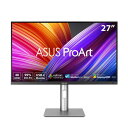
ASUS ProArt Display PA279CRV
- 27型
- IPS
- 3840 x 2160
27型4Kで約163PPI。文字や写真を細かく表示でき、ノートPCにはUSB-Cで最大96Wを給電します。VESA 100×100にも対応しています。
仕様と接続の注意点
PPIと実効領域を分けて計算
PPIはパネルの画素の細かさ、表示倍率は文字やアプリをどれだけ拡大するかを表します。4Kを150%にしてもパネルは4Kのままですが、並べられるウィンドウの量は減ります。
公式仕様を確認した16機種
掲載中の27型WQHD 10機種と27型4K USB-C 6機種は、メーカーの仕様を調べています。比較表には価格や機能の違いが分かる6機種を載せました。画質の実測順位ではありません。
商品詳細で型番と販売先を確認
商品名から詳細ページを開くと、メーカーの仕様と販売店を確認できます。表示価格には確認日を添えています。注文時の価格・在庫・送料・返品条件は販売店でお確かめください。
古いアプリとMacの出力条件を確認
古いWindowsアプリは、高い表示倍率で文字がぼやけることがあります。Macは機種によって出力できる解像度やHzが異なります。ケーブル、変換アダプター、ほかの画面との組み合わせもご確認ください。
届いたら試すこと
商品が届いたら、箱や付属品を保管したまま、返品期限内に表示、接続、設置状態を順番に確認してください。
表示設定
- 推奨解像度
- Windows表示倍率
- Mac表示設定
- 文字サイズ
画面と動作
- ドット抜け
- 輝度ムラ
- 最大Hz
- 映像の途切れ
接続と設置
- 付属ケーブル
- USB-C給電
- 高さ調整
- VESAと重量
初期不良対応
- 販売元
- 返品期限
- メーカー保証
- 症状の写真と動画
今のモニターと、文字サイズ・作業領域を比べる
買い替え前の画面と表示倍率を選んでください。Windowsの拡大縮小を想定した計算です。Macの実際の描画や、アプリごとの文字の見え方は再現しません。
27型WQHDの100%と27型4Kの150%を比較。同じ文字サイズで、作業領域がどうなるかを見ます。
27型4Kを125%にして、作業領域を広げた場合の比較です。文字がどれだけ小さくなるかも確認できます。
WQHDの100%表示では文字が小さいときに。125%へ拡大した場合の、作業領域の変化を確認します。
27型WQHDから31.5型4Kへ替えた場合。文字を大きくしながら、同じ作業領域を保つ設定を比べます。
100%なら同じ広さです。横幅と高さの比ではなく、面積を比べています。
同じフォントとアプリ内倍率の場合。100%なら同じ大きさ、値が小さいほど文字は小さくなります。
- PPI
- 109
- 実効作業領域
- 2,560 × 1,440
- PPI
- 163
- 実効作業領域
- 2,560 × 1,440
実効作業領域は解像度 ÷ 表示倍率、文字の大きさは表示倍率 ÷ PPIから計算しています。画面上の余白、アプリ独自の拡大、見やすさの個人差は含みません。
倍率が決まったら、接続と置き方も確認
27型4Kは100%表示では文字が小さくなりやすい。125%、150%、Macの表示設定で実効領域がどう変わるかを見ておく。
4Kでも150%表示なら実効領域はWQHD相当に近い。広さ目的なら125%や32型4Kも比較する。
古いアプリ、リモートデスクトップ、画面共有、録画では高DPI表示が崩れたり相手に小さく見える場合がある。
同じ文字サイズでも、画面までの距離で見え方は変わります。普段の姿勢と距離で資料を読み、画面全体を無理なく見渡せるかを確認してください。
4Kは本体価格だけでなく、USB-C給電、ケーブル、GPU負荷、ゲーム時のフレームレートも含めて判断する。
購入前クイック診断
27型WQHDと4Kで迷う場合は、PPI、文字サイズ、OSスケーリングを先に確かめます。
27型、QHD 2560 x 1440、144Hz、IPS、内蔵スピーカー、高さ調整/ピボット、HDMI/DisplayPort
27型、4K 3840 x 2160、120Hz、IPS Black、Thunderbolt 4/USB-C PD 最大140W EPR、KVM、VESA 100 x 100
32型、4K、Thunderbolt 4 upstream、USB-C KVM upstream、最大140W給電、HDMI 2.1相当入力
価格・在庫は変動します。購入時は商品一覧から販売ページを開き、メーカー公式情報と最新の販売条件をご確認ください。