充電に必要なW数を、ノートPCに合わせる
最初に、ノートPCの電源アダプターに書かれたW数を見てください。この6機種の給電は65〜140Wで、同じUSB-Cでも充電能力が違います。そのうえで、120Hzの滑らかさ、2台のPCを切り替えるKVM、制作に使う色域など、自分が使う機能を価格と比べると選びやすくなります。
当サイトはアフィリエイト広告を利用しています。広告掲載について
給電・リフレッシュレート・価格を6機種で比較
表は横にスクロールできます。価格は記載した販売店で確認した時点のものです。
| 機種 | 確認時価格 | USB-C給電 | 最大Hz | 主な違い | 向く使い方 |
|---|---|---|---|---|---|
| Dell U2725QE | ¥100,5832026-09-19確認Yahoo!ショッピングで確認 | 最大140W | 120Hz | Thunderbolt 4・KVM | 高出力給電とハブ機能をまとめたい |
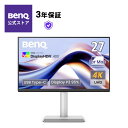
| BenQ PD2706U | ¥82,7952026-09-19確認Yahoo!ショッピングで確認 | 90W | 60Hz | sRGB/Rec.709 100%・P3 95% | 写真・映像・デザイン用途の色域を比べたい |
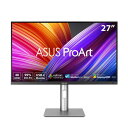
| ASUS ProArt Display PA279CRV | ¥74,3642026-09-19確認楽天市場で確認 | 96W | 60Hz | VESA 100×100・本体4.07kg | 制作向け4Kとアーム運用を両立したい |
| BenQ MA270U | ¥90,6442026-09-19確認楽天市場で確認 | 90W | 60Hz | Mac向け色モード | MacBookとの表示・接続を優先したい |
| JAPANNEXT JN-IPS271UHD-C65W-HSP | ¥36,5202026-09-13確認Yahoo!ショッピングで確認 | 65W | 60Hz | KVM・高さ調整・ピボット | 65W給電で足り、KVMと設置調整も欲しい |
| LG 27UQ850V-W | ¥66,4642026-09-13確認Yahoo!ショッピングで確認 | 90W | 60Hz | KVM・IPS Black・DisplayHDR 400 | コントラストと制作向け機能を重視したい |
メーカーの仕様表をもとに比較しています。実機での画質・操作感は未検証です。
使い方で選ぶ
65W / 90〜96W / 140W
目安になるのは、ノートPCの推奨電源です。モニターの給電が足りないと、高負荷時にACアダプターも必要になる場合があります。USB機器もつなぐなら、その分の余裕も見てください。
USBハブ・KVM・LAN
キーボードや有線LANをモニターにつなぐなら、ハブの端子数を調べます。2台のPCで共有する場合はKVMの配線も必要です。PCが1台なら、切り替え機能を使うか考えてから選べます。
60Hzか120Hzか
資料作成や写真編集が中心なら60Hzでも使えます。スクロールやPCゲームの滑らかさを求めるなら120Hzも選択肢です。ただしPCの映像出力とケーブルも、その解像度とHzに対応している必要があります。
色域・スタンド・VESA
写真や映像の制作では色域と校正条件が気になります。普段の作業ではスタンドの高さ調整や縦回転も便利です。アームを使うなら、VESAとスタンドを外した重さを調べてください。
用途別の注目3機種
Dell U2725QE
- 27型
- 4K 3840 x 2160
- 120Hz
27型4K・120HzにThunderbolt 4、最大140W給電、KVMを備えています。ノートPCの充電と周辺機器の接続をモニターにまとめたい人向けです。
BenQ PD2706U
- 27型
- IPS
- 3840 x 2160
4K・60Hz、USB-C 90W給電に対応。メーカー公表の色域はsRGB・Rec.709 100%、P3 95%で、写真や映像制作の作業条件と比べられます。
 広告・画像提供: 楽天市場
96W給電とアーム運用を重視
広告・画像提供: 楽天市場
96W給電とアーム運用を重視
ASUS ProArt Display PA279CRV
- 27型
- IPS
- 3840 x 2160
4K・60HzとUSB-C 96W給電に対応しています。スタンドを外すと4.07kg、VESAは100×100なので、アームと組み合わせる場合も寸法と重さを照らし合わせられます。
そのほかの比較候補
 広告・画像提供: 楽天市場
BenQ MA270U
- 27型
- IPS
- 3840 x 2160
表示価格は確認時点のものです。注文時の価格、在庫、送料、ポイント、返品条件はリンク先でご確認ください。
仕様と接続の注意点
公式仕様を確認できた6機種
Dell、BenQ、ASUS、JAPANNEXT、LGの仕様表から、27型・4K・USB-C給電の対応を調べました。画質や操作感を実機で比較したものではありません。
確認日付きの販売価格を表示
表示価格は、型番が一致する楽天市場またはYahoo!ショッピングの販売店で確認したものです。価格と在庫は変わるため、送料も含めてリンク先の最新表示をご覧ください。
USB-C端子だけでは決まらない
ケーブル1本で映像・充電・USB機器を使うには、PCの映像出力、モニターの給電、ケーブルの対応がそろう必要があります。外部画面を何枚つなげられるかは、PCごとに異なります。
届いたら試すこと
商品が届いたら、箱や付属品を保管したまま、返品期限内に表示、接続、設置状態を順番に確認してください。
型番と付属品
- 本体の型番ラベル
- USB-Cケーブル
- 電源ケーブル
- 説明書と保証書
4K・給電
- 4K解像度
- リフレッシュレート
- PD給電
- 高負荷時の充電状態
ハブと設置
- USB機器の認識
- KVM切替
- 高さとピボット
- VESA部品
初期不良対応
- ドット抜け
- 映像の途切れ
- 返品期限
- 症状の写真と動画