確認ポイント
- PS5用モニターは、4Kや144Hz表記だけでなくHDMI入力ごとの対応を見ておく。
- 近距離デスクなら27から28型、迫力重視なら32型も候補だが、机奥行きと視聴距離を先に確認しておく。
- VRR、HDR、ケーブル、PS5側の映像出力情報を到着後に確認できるようにしておく。
- 価格や販売リンクより先に、国内型番、保証、返品、ドット抜け条件を分けて見ておく。
PS5 Recommendations
PS5向けに4K/120Hzモニターを選ぶ前に、HDMI 2.1、VRR/HDR、サイズ、机奥行き、ケーブル、保証条件をやさしく整理しておきます。
Recommendation Guide
PS5用モニターは、4Kや144Hzの文字だけで決めると危ないです。HDMI入力ごとの対応、VRR/HDR、机奥行き、ケーブル、返品条件を先に見て、あとで困らない候補へ絞ります。
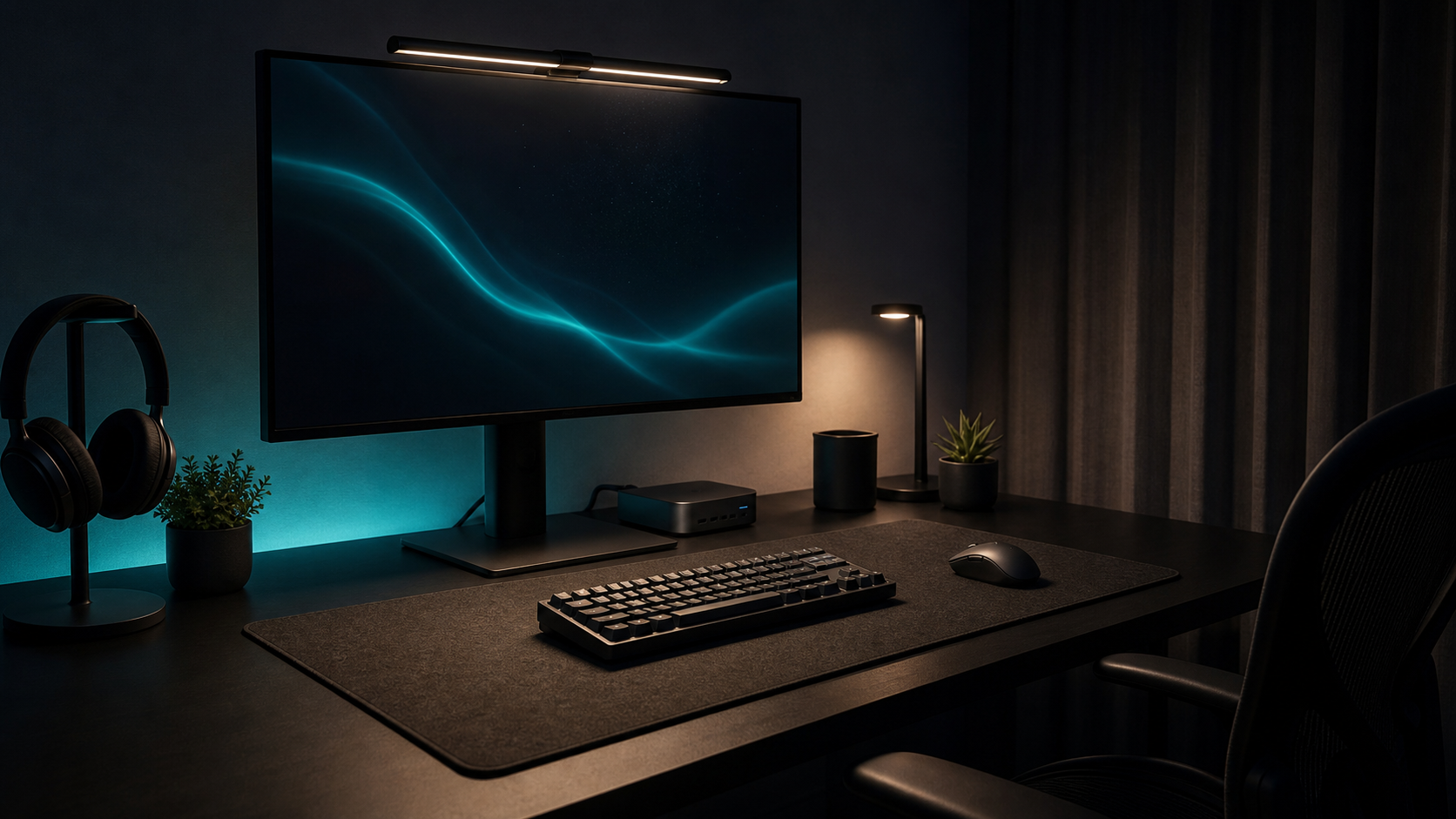
Before Buying
デスクでPS5を遊ぶなら、27から28型の4K高Hzが扱いやすい基準です。画面が大きすぎず、4Kの細かさも活かしやすいです。
映像の迫力を優先するなら32型も候補です。ただし近すぎると画面端を追いにくいので、視聴距離とスタンド占有を先に見ておきます。
PS5だけでなくPCやMacもつなぐなら、KVMやUSB-C付きも便利です。入力切替、USB upstream、給電W数を項目ごとに見ておきます。
購入後はPS5側の映像出力情報で、4K/120Hz、VRR、HDRが実際に出ているか確認しておきます。古いHDMIケーブルの流用は避けます。
Source Products
ここでは候補を断定せず、公式情報で確認済みの仕様と、次に確認する販売条件を分けて表示します。
28型、3840 x 2160、最大144Hz、HDMI 2.1 x2、DisplayPort 1.4、USB-C、KVM、VESA 100 x 100
28型、Fast IPS、3840 x 2160、144Hz、VESA 100 x 100、スタンドなし重量4.67kg
27型、Rapid IPS、3840 x 2160、144Hz、HDMI 2.1相当入力、USB-C PD 65W
28型、4K UHD、IPS、144Hz、HDMI 2.1、DisplayPort 1.4、USB-C、VESA 100 x 100
32型、4K、Thunderbolt 4 upstream、USB-C KVM upstream、最大140W給電、HDMI 2.1相当入力
31.5型、3840 x 2160、60Hz、Thunderbolt/USB-C、KVM、USB-C/Thunderbolt給電85W
31.5型、3840 x 2160、144Hz、HDMI 2.1 x2、DisplayPort 1.4、USB-C、KVM、VESA 100 x 100
31.5型、UHD 4K、144Hz、USB-C、KVM、Power Delivery 90W、HDMI 2.1、VESA DisplayHDR 400
Evidence
候補には、公式情報で4K、120Hz以上、HDMI 2.1相当入力、VESAなどを確認できる製品を入れています。
PS5実機でのVRR/HDR表示、国内型番、価格、在庫、保証、返品条件、ファームウェア注意はまだ別確認です。
次はHDMI入力ごとの4K/120Hz、VRR、HDR、HDCP、付属ケーブル、販売ページの型番表記を記録できるようにします。
Review Kit
将来、実機レビューを書く時は、読者が買う前に確認したい写真、表示、作業性、購入条件を同じ順番で埋めます。
Admin Flow
PS5向けモニターは、商品名の4Kや144Hzだけで決めない方が安全です。PC用の高HzはDisplayPort前提の場合があり、HDMI入力で4K/120Hzが出るかは別確認になります。
まず、HDMI入力ごとの対応表、4K/120Hz、VRR、HDR、HDCP、付属ケーブルを見ておきます。PS5で使うなら、到着後にPS5側の映像出力情報で実際の対応状態を確認できることも大事です。
デスク上で近距離プレイするなら、27から28型の4K高Hzが扱いやすい基準です。UIや字幕も見やすく、画面端を見る首の移動も抑えやすいです。
32型は迫力が出ますが、机奥行きが浅いと近すぎることがあります。スタンドの脚でキーボード位置が下がる場合もあるため、視聴距離、奥行き、アーム可否を先に確認しておきます。
販売ページでは、国内型番、保証、返品条件、ドット抜け対応、付属ケーブルを確認しておきます。安いだけで選ぶと、初期不良や相性問題が出た時に動きにくくなります。
届いた後は、PS5側の映像出力情報、4K/120Hz、VRR、HDR、入力切替、音声出力を確認しておきます。DeskSpecでは、価格とリンクを入れる前に、この確認順を管理キューへ落としていきます。
HDMI 2.1表記だけでは足りません。入力ごとの対応解像度、4K/120Hz、VRR、HDR、HDCP、付属ケーブル、PS5側での映像出力情報まで確認しておきます。
デスクで近距離なら27から28型が扱いやすいです。迫力を重視して距離を取れるなら32型も候補ですが、机奥行きとスタンド占有、視線移動を先に見ておきます。
PC兼用ならDisplayPortやUSB-C、KVM、入力切替、USB upstreamを確認しておきます。PS5側で4K/120Hzが出ても、PC側の使い勝手が悪いと毎日の切り替えが面倒になります。