不満は画面サイズだけとは限らない
ウィンドウを並べられないなら解像度や画面サイズが効きます。文字が小さくてつらいなら、解像度を上げるだけでなくOSの拡大率や視聴距離も見た方がよいです。
肩や首がつらい場合は、画面よりスタンドの高さが原因かもしれません。配線が煩雑なら、USB-C給電やドックの方が買い替え効果を感じやすいこともあります。
画面が狭い、文字が小さい、配線が多い。今のモニターで困っていることから、買い替えるときに欲しい機能を絞ります。
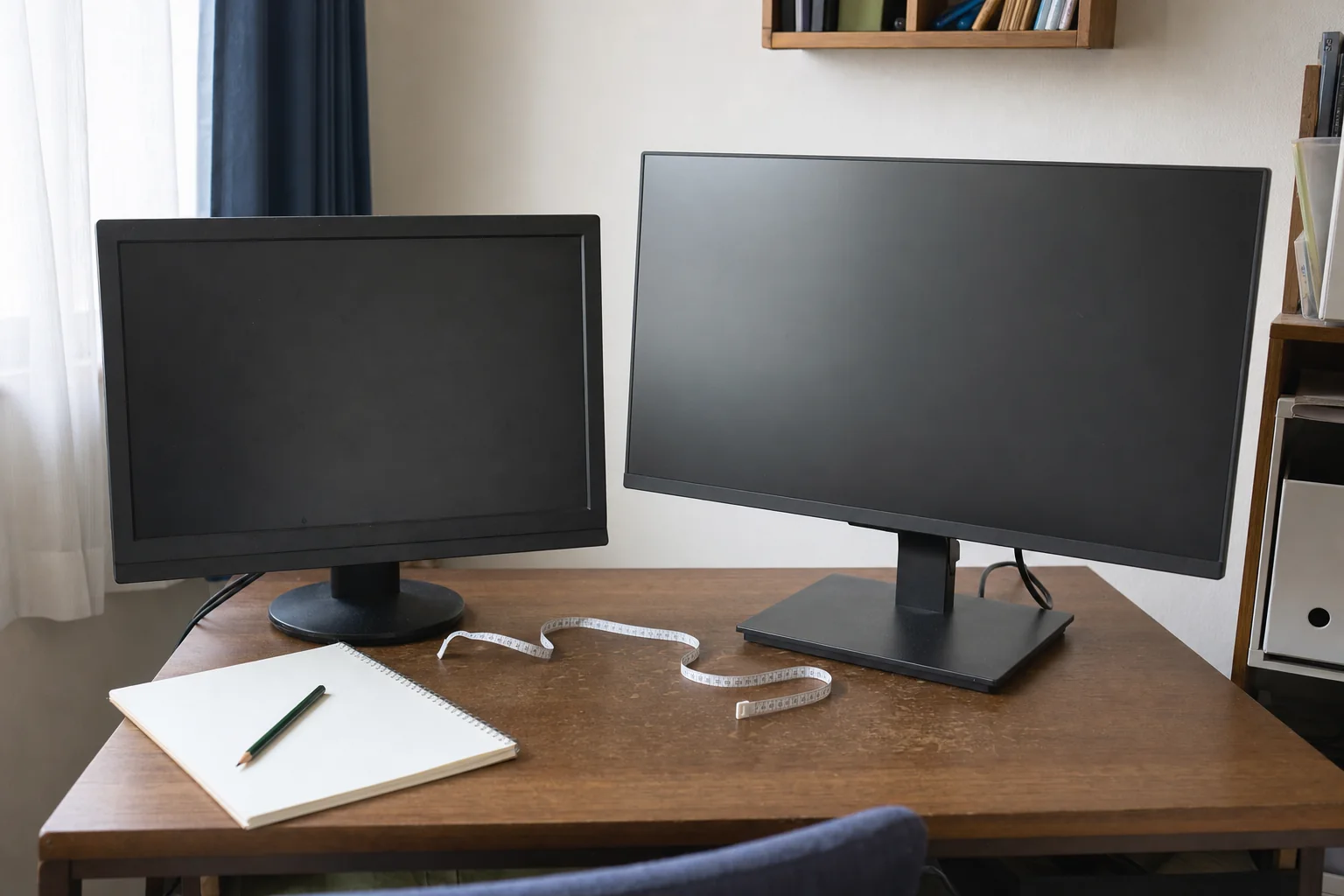
ウィンドウを並べられないなら解像度や画面サイズが効きます。文字が小さくてつらいなら、解像度を上げるだけでなくOSの拡大率や視聴距離も見た方がよいです。
肩や首がつらい場合は、画面よりスタンドの高さが原因かもしれません。配線が煩雑なら、USB-C給電やドックの方が買い替え効果を感じやすいこともあります。
4K、高Hz、USB-C、KVM、HDRを全部入れると、予算はすぐに上がります。いちばん困っていることに効く機能と、あればうれしい機能を分けると選択肢が見えます。
仕事が中心なら文字と姿勢、ゲームが中心なら接続端子とHz、ノートPCなら給電とケーブル本数というように、最初の一項目を決めるのが近道です。
候補が増えすぎると、細かな数字ばかり気になります。二つまで減らしたら、机に置いた時の幅、普段使う端子、スタンド調整、保証、実質価格を同じ表で比べます。
片方が安くても、別にアームやドックが必要なら総額は逆転します。買った後の机を想像できる方が、自分に合う候補です。
不満がなければ急ぐ必要はありません。文字が読みにくい、姿勢がつらい、入力切替が面倒など、毎日の小さな不便が積み重なっている時が見直しどきです。
上限は決めてよいですが、先に必要な条件を一つか二つ決めた方が選びやすくなります。安くても接続できない商品は候補にならないためです。