仕事用は、毎日触る部分から
文書や表計算が中心なら、派手なHDRより文字の見やすさ、高さ調整、非光沢、入力切替のしやすさが効きます。100Hz前後あるとスクロールも少し見やすくなります。
ノートPCを毎日つなぐならUSB-C給電に予算を使う価値があります。据え置きPCなら、その分を解像度やスタンドへ回した方が満足しやすいこともあります。
予算を足すなら、4K、高さ調整、USB-C、それとも高いHzか。仕事、ゲーム、ノートPCとの併用で、お金をかけたいところは変わります。
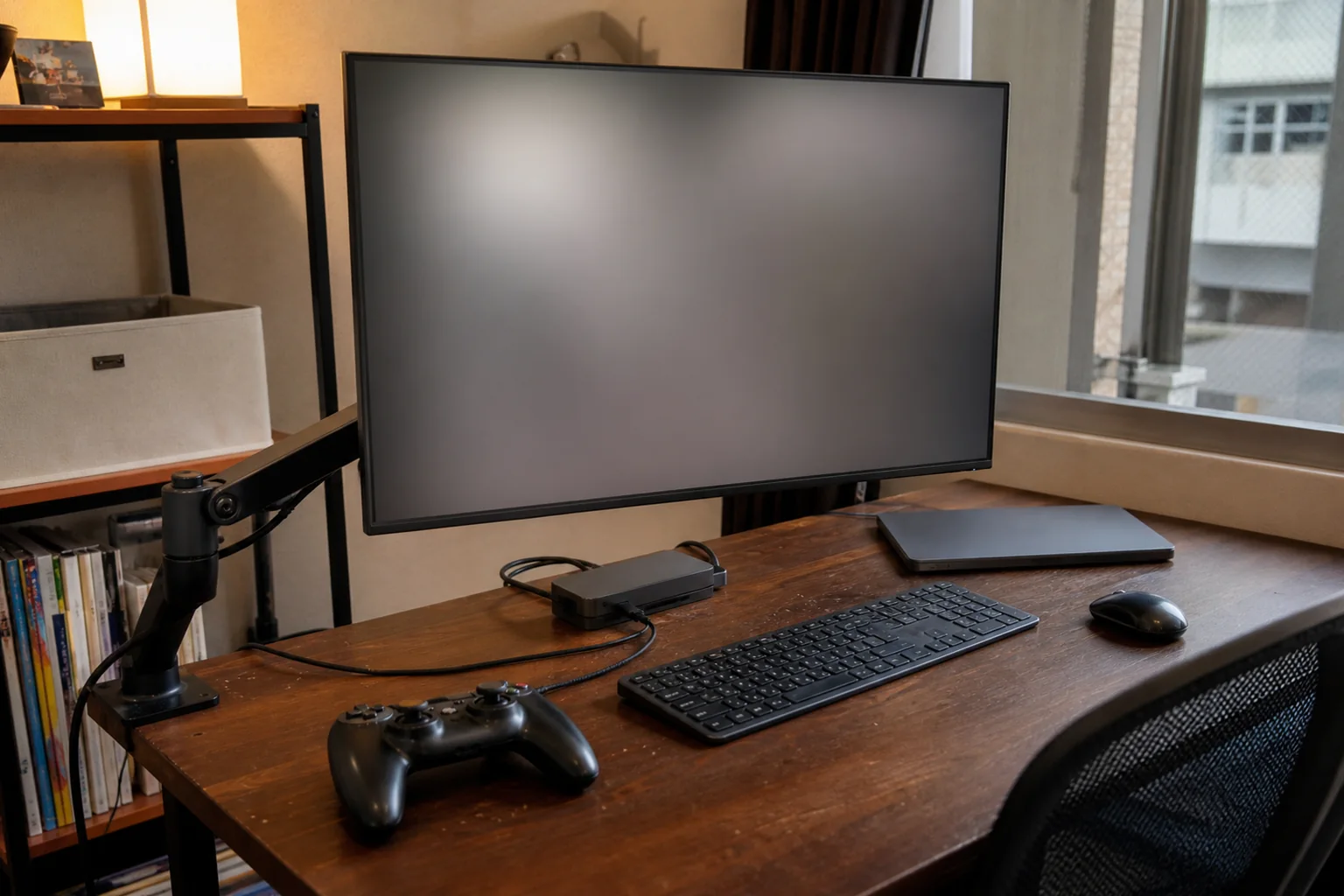
文書や表計算が中心なら、派手なHDRより文字の見やすさ、高さ調整、非光沢、入力切替のしやすさが効きます。100Hz前後あるとスクロールも少し見やすくなります。
ノートPCを毎日つなぐならUSB-C給電に予算を使う価値があります。据え置きPCなら、その分を解像度やスタンドへ回した方が満足しやすいこともあります。
最大160Hzと書かれていても、HDMIでは条件が違うことがあります。PS5やゲーム機で使うなら、HDMI入力で4K/120HzやVRRを使えるかが大切です。
PCゲームならGPUとの組み合わせも考えます。高解像度と高Hzを同時に求めるほど負荷と価格が上がるので、遊ぶゲームに合う方を優先します。
モニターアーム、USBハブ、ライトは後から追加できます。反対に、パネル、解像度、入力端子は本体を買い替えないと変えられません。
最初の予算は後から変えにくい部分へ使い、実際に置いてから不足を足すと無駄が減ります。保証と返品条件だけは、購入前に目を通しておくと安心です。
画質だけではありません。高さ調整、入力端子、USBハブ、KVM、保証、スタンドの安定感など、毎日の扱いやすさにも差があります。
VESA対応と重量が合えば後付けできます。最初は本体の解像度や端子を優先し、置いてみて姿勢が合わない時にアームを足す考え方も現実的です。