USB-Cで映像と充電の両方をまかなえるか
MacBookに毎日つなぐなら、27型4KとUSB-C給電から比べてみてください。キーボードやマウスもモニターへつなぐ場合は、USBハブの端子数も必要です。出力できる画面の台数と解像度はMacBookのチップで変わるため、モニターを決める前に本体の仕様を確かめてください。
当サイトはアフィリエイト広告を利用しています。広告掲載について
使い方で選ぶ
27型4K USB-C
27型4Kなら、文字の輪郭を細かく表示しつつ一般的な机にも置きやすいサイズです。MacBookへの給電と、使いたいUSB機器が接続できるかを調べてください。
32型4K USB-C/KVM
大きな表や制作画面を広げたいなら32型4Kも選択肢です。スタンドを置く場所だけでなく、目から画面までの距離も必要なので、机の奥行きも測ってください。
USBハブ/ドック併用
モニターの端子だけで足りなければ、ドックを別に用意する方法もあります。必要な端子を増やせる一方で、電源や配線も増えます。給電能力と置き場所を含めて比べてください。
アームで高さを合わせる
MacBookを開いて隣に置くなら、2枚の画面の高さと距離を合わせたいところです。アームを使う場合はVESAとスタンドを外した重さを調べてください。
使い方に合わせて選ぶ3機種
 広告・画像提供: 楽天市場
MacBookとの使いやすさを重視
広告・画像提供: 楽天市場
MacBookとの使いやすさを重視
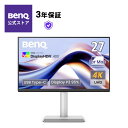
BenQ MA270U
- 27型
- IPS
- 3840 x 2160
27型4Kに、USB-C接続とMac向けの表示機能を備えています。MacBookからの映像出力と充電を、ケーブル1本にまとめたい場合に検討できます。
Dell U2725QE
- 27型
- 4K 3840 x 2160
- 120Hz
Thunderboltハブを備え、MacBookと複数の周辺機器をまとめてつなげます。使うUSB機器やLANの配線を決めてから、必要な端子が足りるかを比べてください。
 広告・画像提供: 楽天市場
4K制作環境を整える
広告・画像提供: 楽天市場
4K制作環境を整える
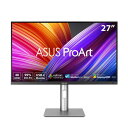
ASUS ProArt Display PA279CRV
- 27型
- IPS
- 3840 x 2160
4K表示とUSB-C接続に対応し、写真・映像・デザインにも使う場合に検討できます。必要な色域や校正方法と、MacBookへの給電能力をあわせて見てください。
そのほかの比較候補
BenQ PD2706U
- 27型
- IPS
- 3840 x 2160
Dell U3225QE
- 32型
- 4K
- Thunderbolt 4 upstream
BenQ PD3225U
- 31.5型
- 3840 x 2160
- 60Hz
 広告・画像提供: 楽天市場
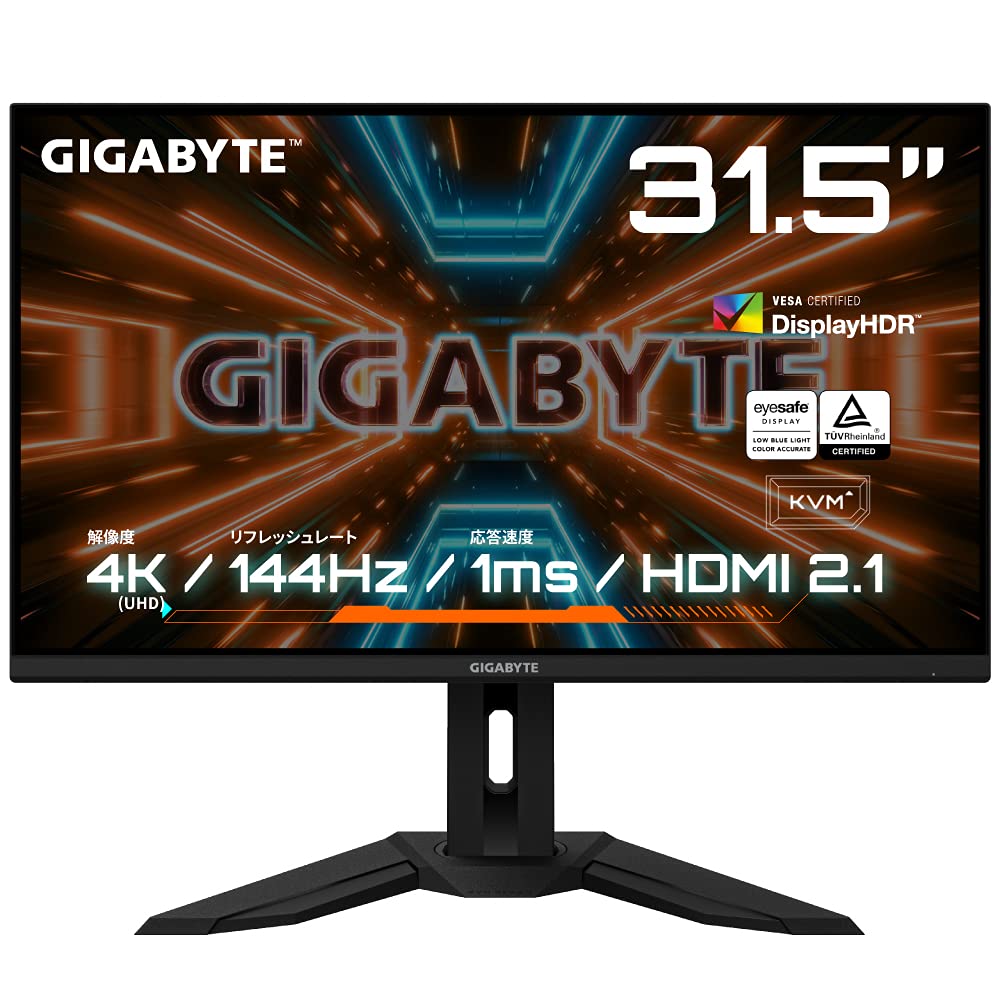
GIGABYTE M32U
- 31.5型
- 3840 x 2160
- 144Hz
BenQ RD320U
- 31.5型
- IPS
- 4K 3840 x 2160
Anker 778 Thunderbolt Docking Station
- Thunderbolt 4 upstream 100W
- HDMI 2.1
- DisplayPort x2
表示価格は確認時点のものです。注文時の価格、在庫、送料、ポイント、返品条件はリンク先でご確認ください。
仕様と接続の注意点
4K表示とUSB-C給電を型番ごとに確認
4K表示、USB-C映像入力、給電W数、ハブやKVMはメーカーの情報から調べています。USB-C端子があっても、映像・充電・USB機器をすべて扱えるとは限りません。
商品画像・確認時価格・販売先
価格を載せているリンクは、その価格を調べた販売店へ開きます。Amazonの商品ページが分かるものは別の購入先として載せています。価格・在庫・返品条件は販売店ごとにご覧ください。
MacBook世代・ケーブル・外部画面数
外部画面の上限は、MacBookのチップと接続方式で変わります。ドックを追加しても台数が増えるとは限りません。画面を閉じて使う条件、ケーブル、スリープからの復帰も調べてください。
届いたら試すこと
商品が届いたら、箱や付属品を保管したまま、返品期限内に表示、接続、設置状態を順番に確認してください。
同梱品と接続
- 本体の型番ラベル
- USB-Cケーブル
- 電源アダプター
- 端子の傷や緩み
macOS表示
- 認識解像度
- スケーリング
- リフレッシュレート
- 文字と色の見え方
USB-C機能
- PD給電
- USBハブ認識
- スリープ復帰
- 外部画面数とKVM
初期不良対応
- 販売元の連絡先
- 返品期限
- メーカー保証
- 接続状態の写真と動画