最初の1枚は、広さより姿勢が変わる
外部モニターを置くと、資料と会議画面を分けられるだけでなく、顔を上げて作業しやすくなります。ノートPCだけで前かがみになる人には、この変化の方が大きいかもしれません。
画面上端が高すぎない位置に置き、キーボードは体の正面へ。ノートPCは脇に置くか、スタンドで高さを近づけると視線移動が楽になります。
ノートPCに画面を1枚足すと、資料を開いたまま作業できます。サイズや解像度を選ぶ前に、机の置き場所と接続端子から見ていきます。
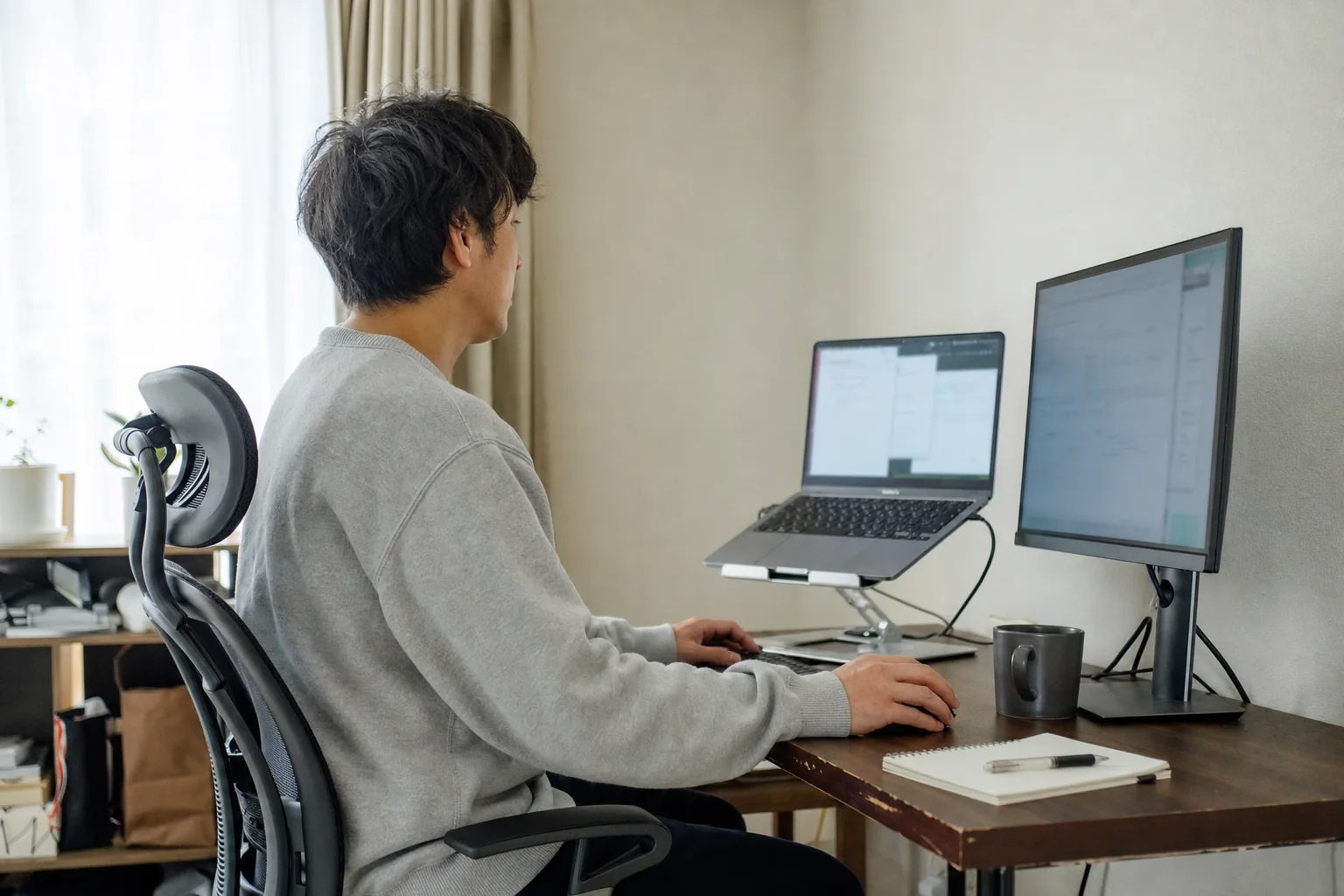
外部モニターを置くと、資料と会議画面を分けられるだけでなく、顔を上げて作業しやすくなります。ノートPCだけで前かがみになる人には、この変化の方が大きいかもしれません。
画面上端が高すぎない位置に置き、キーボードは体の正面へ。ノートPCは脇に置くか、スタンドで高さを近づけると視線移動が楽になります。
27型WQHDは、ブラウザと文書、表計算とチャットを並べやすく、Windowsでは文字サイズも極端に小さくなりにくい組み合わせです。
MacBookで文字の精細さを重視するなら27型4K、机が小さいなら24型FHD、広い表や動画編集まで行うなら32型4Kも比べます。基準を一つ置くと、違いが分かりやすくなります。
映像、充電、USB機器をケーブル1本にまとめられると、仕事を始めるまでが楽になります。毎日ノートPCを持ち出す人ほど恩恵があります。
一方で、据え置きPCやHDMI接続が中心ならUSB-Cへ予算を使わなくても困りません。自分が毎朝どのケーブルを挿しているかで判断すると分かりやすいです。
机の奥行きが60cm前後あり、外部画面を主に使うなら27型が扱いやすいです。机が浅い、画面を近くに置く、ノートPCも同じくらい見るなら24型も収まりやすい選択です。
文字はきれいになりますが、27型では拡大表示を使うことが多く、必ずしもウィンドウを多く置けるわけではありません。精細さなら4K、扱いやすさと価格のバランスならWQHDが候補です。